注意
该版本已过时。建议查看最新的 Xdows Security 4.1 版本。
制作插件包
压缩软件
理论上可以使用基本所有支持压缩 ZIP 的软件。
但是推荐使用开源软件 7-Zip,因为它具有高效的压缩算法和广泛的兼容性。
本文章使用基于 7-Zip 的软件 NanaZip。
其它软件可能显示界面有所不同,但操作步骤大致相同。
准备插件内容
在开始压缩之前,请确保插件目录的结构正确。一个标准的插件目录结构如下:
PluginName/
├── Data/
│   └── ...
└── Files/
    ├── Main.dll
    └── ...
请确保 Main.dll 文件位于 Files 文件夹中,并且所有必要的数据文件都存放在 Data 文件夹中。
压缩插件目录
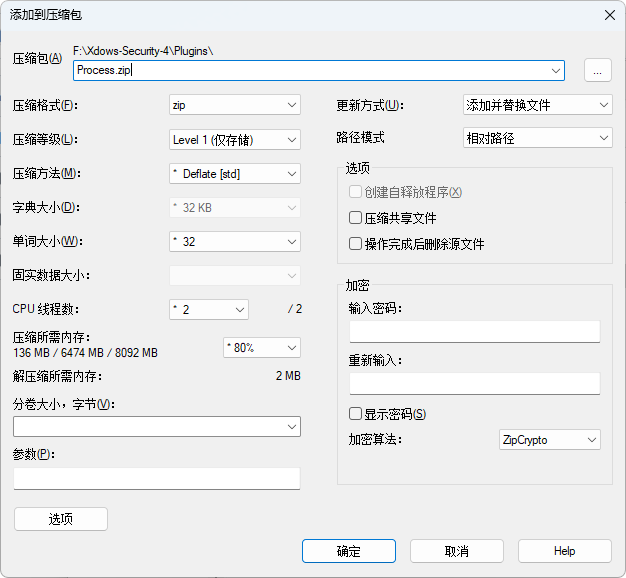
在插件目录上右键,选择
添加到压缩包。在弹出的窗口中选择以下选项:
- 压缩格式:zip
- 压缩等级:Level 1(快速压缩,适合插件包)
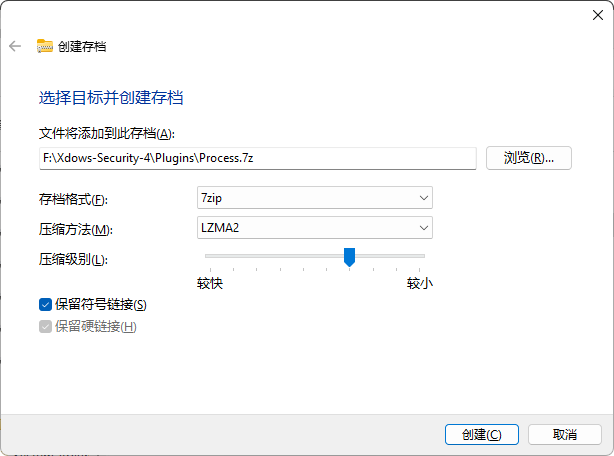
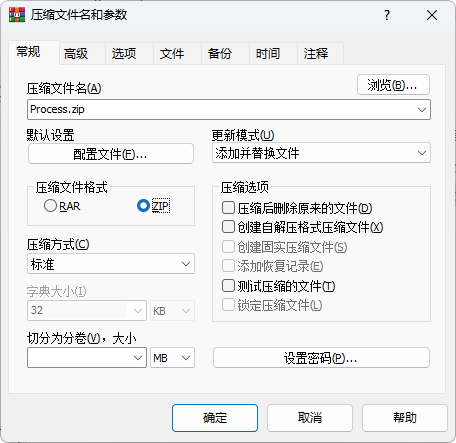
以下是一些其它压缩软件的示例截图:
Windows 资源管理器
WinRAR
确认选项后,点击
确定开始压缩。
验证压缩结果
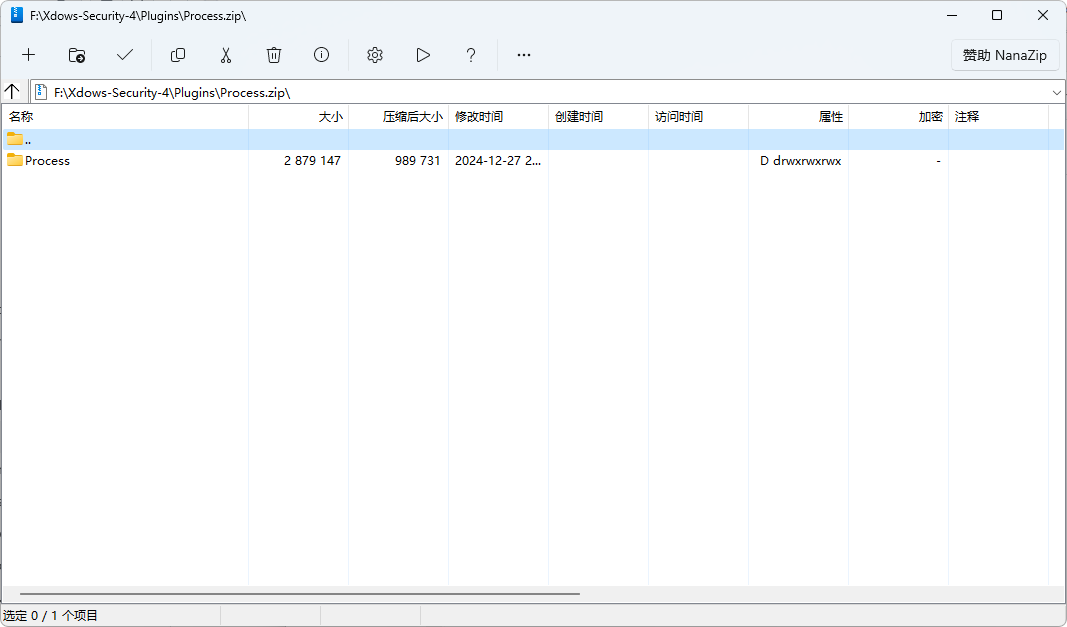
压缩完成后,检查生成的 ZIP 文件是否符合以下目录结构:
Plugin.zip
├── PluginName/
│   ├── Data/
│   │   └── ...
│   └── Files/
│       ├── Main.dll
│       └── ...
可以通过解压缩文件并检查内容来验证。
多插件插件包
直接选择多个插件一起压缩即可,完成后像这样:
Plugin.zip
├── PluginName1/
│   ├── Data/
│   │   └── ...
│   └── Files/
│       ├── Main.dll
│       └── ...
├── PluginName2/
│   ├── Data/
│   │   └── ...
│   └── Files/
│       ├── Main.dll
│       └── ...
└── ...
最终示例
以下是一个以 Process 插件为例的压缩包内容截图:
常见问题
压缩后文件结构不正确
- 请检查插件目录的初始结构是否符合要求。
- 确保在压缩时选择了正确的选项。
压缩包无法被识别
- 确保使用的是 ZIP 格式。
压缩等级选择问题
- Level 1 是推荐的压缩等级,既能保证速度又能提供足够的压缩率。
如何导入插件包
- 在
Xdows Tools-导入插件选择插件包导入即可。
- 在