插件系统
简介
自 Xdows Security 4.1 Beta-3 后 Mint 为 Xdows Security 引入了全新的插件系统
新版插件系统使用 WinUI3 和 C#,基于 .NET 平台
编写你的第一个插件!
创建项目
- 新建一个
WinUI3 不打包 类库项目,名为PluginFramework
如果不是 PluginFramework
插件加载器只会加载文件名为 PluginFramework.dll 的文件 所以如果不是 PluginFramework 的话需要在生成之后改名
- 在新建的项目中新建
Plugin.cs - 键入下面的
代码文件
代码文件
csharp
using Microsoft.UI.Xaml.Controls;

namespace PluginFramework
{
    public partial class Plugin
    {
        public virtual void Load()
        {
            // Loading logic for the plugin
        }

        public virtual void Initialize()
        {

        }

        public virtual Page Entry()
        {
            Initialize();
            Page page = new();
            Grid grid = new()
            {
                DataContext = new TextBlock
                {
                    Text = "Hello from Plugin Framework!"
                }
            };
            page.Content = grid;

            return page;
        }

        public virtual void Unload()
        {
            // Unloading logic for the plugin
        }

        public virtual void Exit()
        {
            // Exit logic for the plugin
        }

    }
}- 大功告成!
插件加载
生成项目,如果一切正常的话你会发现在生成目录会出现像这样的目录结构
生成位置
│  Microsoft.Web.WebView2.Core.dll
│  Microsoft.Web.WebView2.Core.Projection.dll
│  PluginFramework.deps.json
│  PluginFramework.dll
│  PluginFramework.pdb
│  PluginFramework.pri
接下来,转到 Xdows Security 根目录,进入 Plugin (不是 Plugins,如果没有请新建)
在里面新建一个文件夹,名称随意(只要不是很奇怪就行?)
在里面复制你插件的文件,然后新建 Information.json,内容如下:
代码文件
json
{
    "Name":"Test",
    "NameSpace":"PluginFramework",
    "EntryAddress":"PluginFramework.Plugin",
    "EntryFunction":"Entry",
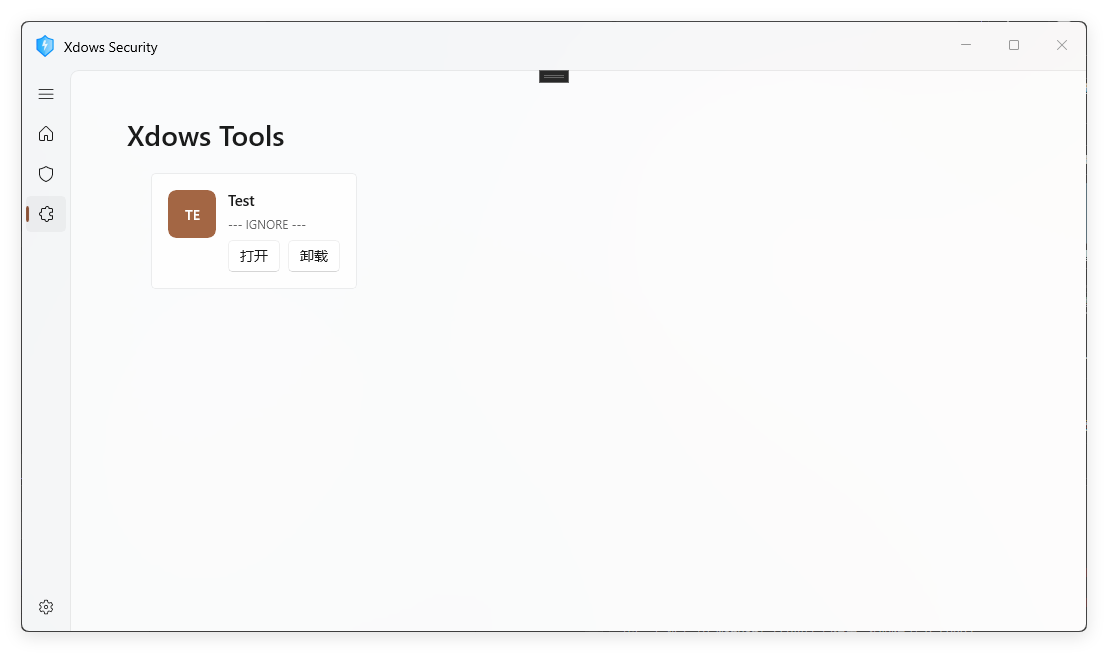
    "Description":"--- IGNORE ---"
}
完成之后的目录结构像这样
Plugin
└─你的目录名称
    │  Information.json
    │  Microsoft.Web.WebView2.Core.dll
    │  Microsoft.Web.WebView2.Core.Projection.dll
    │  PluginFramework.deps.json
    │  PluginFramework.dll
    │  PluginFramework.pdb
    │  PluginFramework.pri
接下来启动 Xdows Security,你将看到你的插件出现在 Xdows Security 中!
清理步骤
现在你应该可以正常加载插件了,但是还不够所谓的“完美”,因为你可能会发现你虽然没用 WebView2,但是输出目录却有相关文件
- Microsoft.Web.WebView2.Core.dll
- Microsoft.Web.WebView2.Core.Projection.dll
如果你没有用到,可以直接删除
但是每次生成它都会重新出现
我们可以修改配置文件来解决这个问题
xml
<Project Sdk="Microsoft.NET.Sdk">
  <PropertyGroup>
    <TargetFramework>net10.0-windows10.0.19041.0</TargetFramework>
    <TargetPlatformMinVersion>10.0.17763.0</TargetPlatformMinVersion>
    <RootNamespace>PluginFramework</RootNamespace>
    <RuntimeIdentifiers>win-x86;win-x64;win-arm64</RuntimeIdentifiers>
    <UseWinUI>true</UseWinUI>
    <WinUISDKReferences>false</WinUISDKReferences>
  </PropertyGroup>
  <ItemGroup>
    <PackageReference Include="Microsoft.Windows.SDK.BuildTools" Version="10.0.26100.7175" />
    <PackageReference Include="Microsoft.WindowsAppSDK" Version="1.8.251106002" />
  </ItemGroup>
	<Target Name="RemoveWebView2Files" AfterTargets="AfterBuild">
		<Delete Files="$(OutDir)Microsoft.Web.WebView2.Core.dll" />
		<Delete Files="$(OutDir)Microsoft.Web.WebView2.Core.Projection.dll" />
	</Target>
</Project>
生成后,目录结构应不再包含这两个文件
生成位置
│  PluginFramework.deps.json
│  PluginFramework.dll
│  PluginFramework.pdb
│  PluginFramework.pri